
As Tabelas Dinâmicas são um dos recursos mais poderosos do Excel para análise, resumo e exploração de grandes volumes de dados. Elas permitem transformar listas extensas em informações claras, organizadas e estratégicas, sem necessidade de fórmulas complexas.
O que são Tabelas Dinâmicas no Excel?
Uma Tabela Dinâmica é uma ferramenta que permite resumir, agrupar, filtrar e reorganizar dados de forma dinâmica, utilizando uma base estruturada (tabela ou intervalo).
Com poucos cliques, é possível:
Somar valores
Contar registros
Calcular médias
Criar comparativos
Identificar padrões e tendências
Tudo isso sem alterar a base original de dados.
Quando o uso de Tabelas Dinâmicas é indicado
O uso de Tabelas Dinâmicas é altamente recomendado quando você precisa:
Analisar grandes quantidades de dados
Criar relatórios gerenciais
Comparar resultados por período, categoria ou responsável
Gerar resumos financeiros, comerciais ou operacionais
Explorar dados sem criar fórmulas manuais
Atualizar relatórios automaticamente
Exemplos práticos de uso:
Relatório de vendas por vendedor e mês
Controle financeiro por categoria
Análise de atendimentos por setor
Comparação de resultados anuais
Benefícios de utilizar Tabelas Dinâmicas
Os principais benefícios incluem:
Rapidez na análise de dados
Eliminação de fórmulas complexas
Visualização clara e organizada
Atualização automática dos resultados
Flexibilidade para criar diferentes visões
Redução de erros humanos
Alto valor profissional no mercado de trabalho
Pré-requisitos para criar uma Tabela Dinâmica
Antes de iniciar, sua base de dados deve:
Conter cabeçalhos claros (ex.: Data, Produto, Valor)
Não possuir linhas ou colunas vazias
Estar organizada em formato de tabela ou lista contínua
Passo a passo: Como criar uma Tabela Dinâmica no Excel
Passo 1 – Selecione a base de dados
Clique em qualquer célula da sua tabela de dados.
Passo 2 – Acesse o menu de Tabela Dinâmica
No menu superior do Excel:
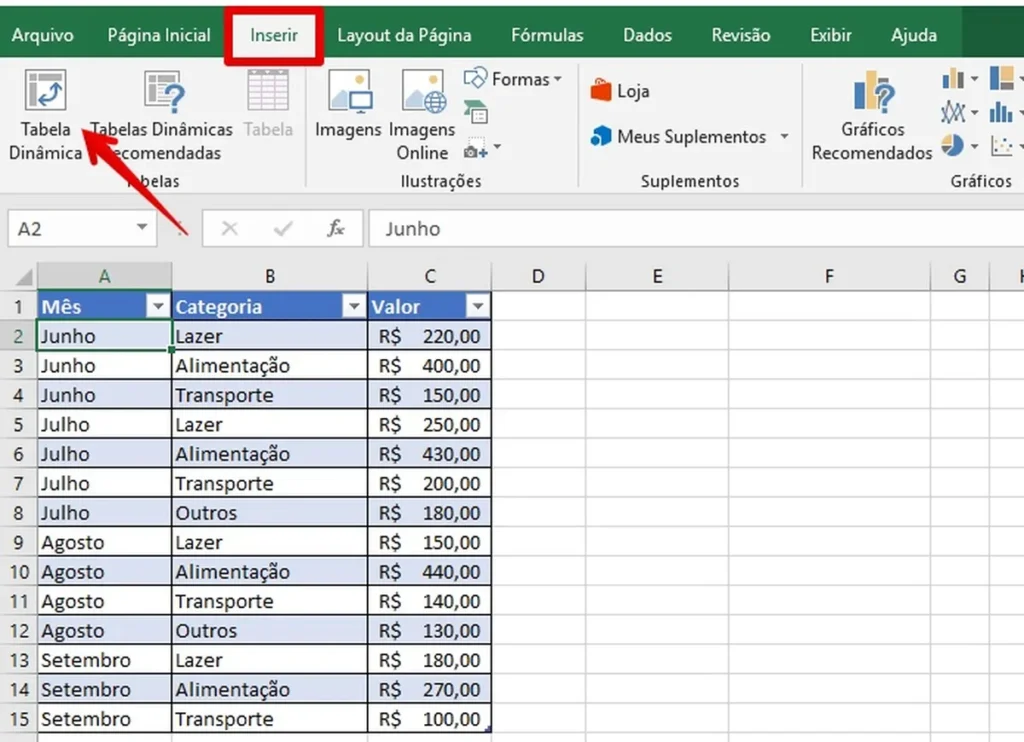
Clique em Inserir
Selecione Tabela Dinâmica
Passo 3 – Escolha a origem dos dados
O Excel irá sugerir automaticamente o intervalo correto.
Confirme o intervalo
Escolha onde deseja inserir a Tabela Dinâmica (nova planilha ou existente)
Clique em OK
Passo 4 – Organize os campos da Tabela Dinâmica
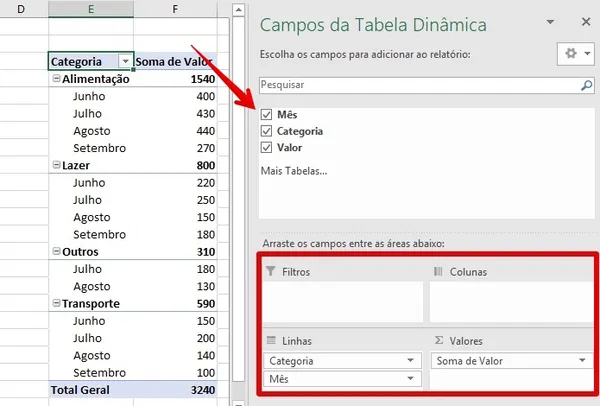
No painel lateral, você verá quatro áreas principais:
Filtros: para criar filtros gerais
Colunas: define os títulos horizontais
Linhas: define os títulos verticais
Valores: cálculos (soma, contagem, média etc.)
Arraste os campos conforme sua necessidade.
Passo 5 – Ajuste os cálculos
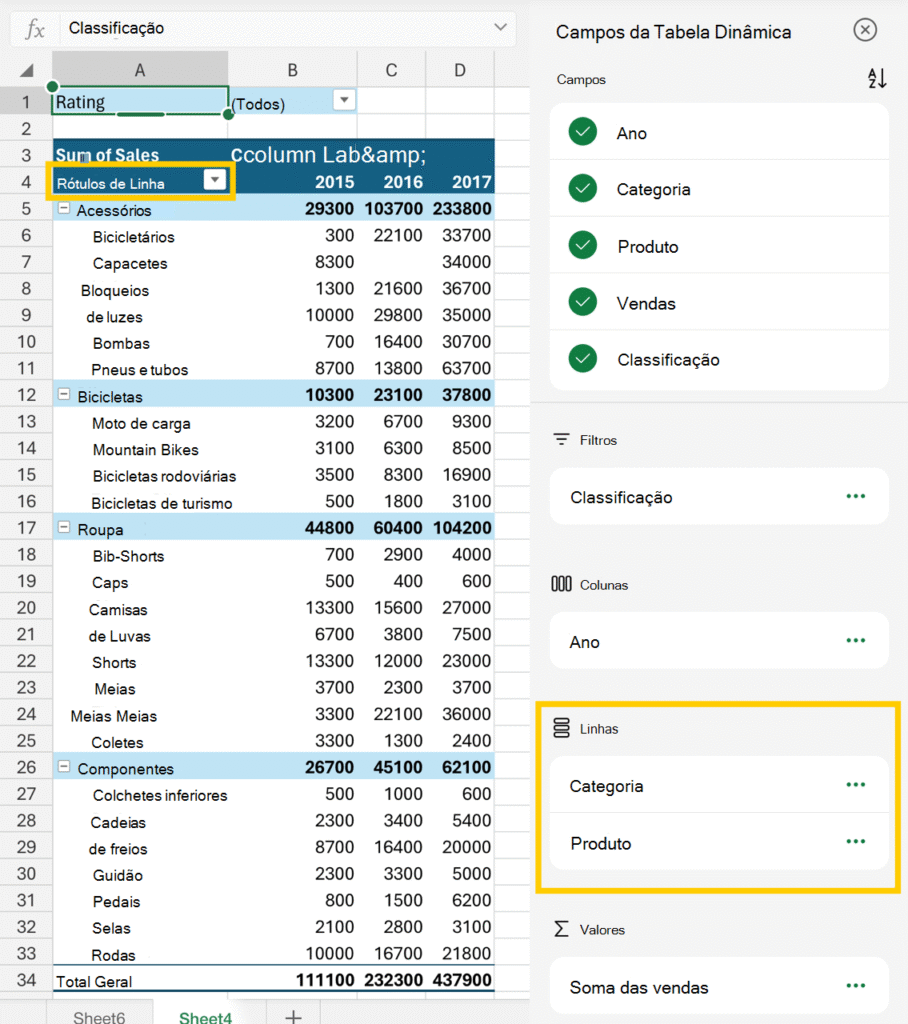
Por padrão, o Excel soma valores numéricos.
Você pode alterar para:
Contagem
Média
Máximo / Mínimo
Percentual
Basta clicar na seta do campo em Valores → Configurações do Campo de Valor.